FLASH ĐẸP CHO BLOG (PHẦN 11)

Người đăng: buonkhongem on Chủ Nhật, 13 tháng 11, 2011

Dưới đây là một số files flash đẹp để bạn có thể trang trí cho Blog mình thêm đẹp, ứng với mỗi files flash là mã code phía dưới, bạn chỉ cần copy và thêm tiện ích HTML/Javacrip rồi dán vào nơi mà bạn muốn. (Bạn có thể thay đổi kích thước ở mục height: chiều cao và width: chiều rộng để cho thích hợp với blog của mình).
Vì files flash nhiều sẽ làm cho Blog load chậm, do đó mỗi bài tôi chỉ giới thiệu 10 files (chia thành nhiều bài), mong các bạn thông cảm.


MẪU 1:


    MẪU 2:


      MẪU 3:


        MẪU 4:


          MẪU 5:


            MẪU 6:


              MẪU 7:


                MẪU 8:


                  MẪU 9:


                    MẪU 10:


                      More about

                      BLOGGER.TUBE THEMES

                      Người đăng: buonkhongem on Thứ Bảy, 12 tháng 11, 2011

                      Đây là Theme có một menu ngang nằm phía trên, một sidebar bên tay phải, khu vực bài đăng được chia tay 3 ô nhỏ (giao diện này dùng để các bạn đăng bài bằng video trên YouTube), các bạn bấm xem trước phía dưới, nếu thích thì bấm Download để tải theme này về và cài đặt cho Blog của mình. Các bạn có thể xem bài "THAY ĐỔI GIAO DIỆN CHO BLOGGER" để biết cách cài đặt cho Blog


                      THEMES BLOGGER TUBE


                      * Cách Add video:
                      Khi "post" vide các bạn làm các bưc sau:
                      Đăng nhp vào Blog > Chọn Đăng bài mới, một ô đđăng bài hiện ra, các bạn bấm vào thHTML.
                      Tiếp tục tại ô đăng bài bạn copy đoạn code này dán vào:
                      http://www.youtube.com/watch?v=CacWHKlSru0endofvid
                      Bây giờ bạn thay đổi đường link video (màu xanh) bằng đường link mình muốn nha. Cuối cùng bấm Xuất bản.
                      Chúc bạn thành công.
                       
                      Nguồn: dantearaujo

                      More about

                      TẠO TAB CHO BLOG (MẪU 3)

                      Người đăng: buonkhongem on Thứ Năm, 10 tháng 11, 2011


                      Để tiết kiệm không gian Blog, bạn có thể gom các tiện ích vào một tiện ích HTML chung, các tiện ích này sẽ có các TAB riêng, khi cần xem tiện ích nào đó bất kỳ chúng ta chỉ việc bấm vào tiện ích đó, TAB tiện ích hiện hành sẽ đổi màu khác biệt so với các TAB khác...
                      Thủ thuật này cũng khá đơn giản.
                      Mời các bạn xem thử (bấm vào XEM THỬ phía dưới để trải nghiệm nha)


                      Đầu tiên bạn đăng nhập vào Blog > chọn thiết kế > chọn Chỉnh sửa HTML, bấm cặp phím Ctrl+F để mở hộp tìm kiếm và gõ vào đó dòng lệnh </head>  và dán tất cả code phía dưới vào trên thẻ đóng </head> này và bấm Lưu mẫu.


                      <script src="http://ajax.googleapis.com/ajax/libs/jquery/1.4/jquery.min.js">
                      </script>
                      <script src="http://ajax.googleapis.com/ajax/libs/jqueryui/1.8/jquery-ui.min.js">
                      </script>
                      <script>
                          $(document).ready(function() {
                              $("#tabs").tabs();
                          });
                      </script>
                      <link rel="stylesheet" href="http://ajax.googleapis.com/ajax/libs/jqueryui/1.8.6/themes/hot-sneaks/jquery-ui.css" type="text/css" />  


                      Tiếp theo, bạn thêm tiện ích HTML/Javacript rồi dán đoạn code phía dưới vào.


                      <div id="tabs">
                      <ul>
                      <li><a href="#tabs-1">Tiêu đề tiện ích 1</a></li>
                      <li><a href="#tabs-2">Tiêu đề tiện ích 2</a></li>
                      <li><a href="#tabs-3">Tiêu đề tiện ích 3</a></li>
                      </ul>
                      <div id="tabs-1">Nhập nội dung tiện ích 1 vào đây</div>
                      <div id="tabs-2">Nhập nội dung tiện ích 2 vào đây</div>
                      <div id="tabs-3">Nhập nội dung tiện ích 3 vào đây</div>
                      <span style="font-size:10px;float:right;margin:5px;font-style:italic;"><a targer="_blank" href="http://www.dungheineken.blogspot.com/">+ dungheineken</a></span>
                      <noscript><span style="font-size:10px;float:right;margin:5px;font-style:italic;"><a targer="_blank" href="http://www.dungheineken.blogspot.com/">dungheineken</a></span></noscript>
                      </div>


                      Bây giờ, bạn có thể thay tên hiển thị và dán nội dung của bạn vào code trên và bấm lưu mẫu, quay trở lại blog xem kết quả.

                      More about

                      FOLIOPRESS THEMES

                      Người đăng: buonkhongem on Thứ Ba, 8 tháng 11, 2011
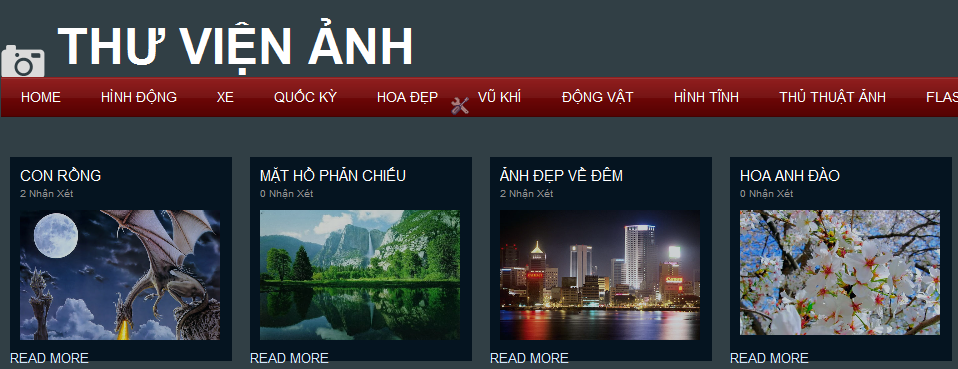
                      Đây là Theme không có side nào, khung bài đăng được phân thành nhiều ô nhỏ (thuận tiện cho các bạn đăng hình ảnh), có 3 cột sidebar phía dưới chân Blog, bạn bấm xem trước phía dưới, nếu thích thì bấm Download để tải theme này về và cài đặt cho Blog của mình. Các bạn có thể xem bài "THAY ĐỔI GIAO DIỆN CHO BLOGGER" để biết cách cài đặt cho Blog


                      THEMES FOLIOPRESS


                      Nguồn: Btemplate box
                      More about

                      TỰ TẢI VÀ THAY ĐỔI WALLPAPER

                      Người đăng: buonkhongem

                      Với công cụ Wallpaper Downloader bạn có thể chiêm ngưỡng những hình ảnh tuyệt đẹp được tự động tải về từ bộ máy tìm kiếm của Bing và đặc biệt chúng sẽ tự thay đổi liên tục để Desktop của bạn luôn luôn tươi mới và rực rỡ. Đây là một tiện ích miễn phí nhỏ gọn (dung lượng 880Kb), tương thích với tất cả các phiên bản của Windows, bạn tải TẠI ĐÂY.

                      Khi tải về bạn cài đặt bình thường như mọi chương trình khác, trong lúc cài đặt nếu chưa có NET.Framework 2.0 thì chương trình tự tải về cho bạn, chờ vài giây khi hoàn thành xong bạn sẽ có một biểu tượng hình khinh khí cầu xuất hiện ở màn hình Desktop. Để kích hoạt bạn bấm đúp chuột vào biểu tượng này, một hộp thoại xuất hiện đề nghị bạn đăng ký một tài khoản (miễn phí) để kích hoạt dịch vụ...
                      Khi đăng ký xong, trang dịch vụ Wallpaper Download xuất hiện, để tiện ích hoạt động hiệu quả, bạn cần thiết lập vài tuỳ chọn như: Đánh dấu chọn trước dòng Automatically download new Bing Wallpaper Images (tự tải hình nền mới nhất từ Bing), đánh dấu chọn vào dòng Automatically set Bing images as my desktop Wallpaper (chọn hình ảnh của Bing làm hình nền), bạn có thể điều chỉnh kích cỡ hình nền và định thời gian thay đổi hình nền ở mục Change Wallpaper every


                      Bây giờ màn hình Desktop của bạn đã có nhiều hình ảnh đẹp được thay đổi liên tục đem đến cho bạn một cảm giác hoàn toàn mới cho cỗ máy vi tính của bạn rồi đó.
                      More about

                      TẠO BẢNG THÔNG BÁO CHO BLOG (KIỂU 1)

                      Người đăng: buonkhongem on Thứ Hai, 7 tháng 11, 2011

                      Để truyền đạt lại thông tin của người quản trị blog đến với khách tham quan, các bạn phải tạo một bảng thông báo cho blog.
                      Với đoạn code đơn giản dưới đây, bạn sẽ dễ dàng tạo một bảng thông báo để truyền đạt lại thông tin mình muốn đến với khách tham quan.
                      Bạn click thử bảng thông báo phía dưới để thử nghiệm nha.


                      Để làm được điều này, bạn chỉ cần đăng nhập vào Blog > chọn thiết kế > Thêm tiện ích HTML/Javacript rồi dán tất cả code này vào.


                      Bây giờ, bạn nhập nội dung của mình muốn truyền đạt lại với khách tham quan thay thế đoạn "NHẬP NỘI DUNG VÀO ĐÂY", sau cùng bấm Lưu lại và quay vào blog xem kết quả.


                      More about

                      Tiện ích tài liệu tham khảo cho bài đang đọc

                      Người đăng: buonkhongem on Chủ Nhật, 6 tháng 11, 2011

                      Trong mỗi bài viết, đôi khi chúng ta thường đặt các liên kết đến tài liệu tham khảo cho bài viết để người đọc dễ dàng tìm đọc để hiểu thêm về bài viết. Các liên kết này thường được đặt ở cuối mỗi bài viết. Ở đây mình sẽ hướng dẫn bạn cách tạo tiện ích tài liệu tham khảo cho bài đang đọc được đặt trên Sidebar để tạo nét độc đáo cho blogspot của bạn.

                      DEMO.

                      Để thực hiện thủ thuật này, bạn hãy làm theo các bước như sau:

                      Bước 1. Trước tiên khi đăng bài, ở cuối bài viết bạn hãy đặt các liên kết tài liệu tham khảo theo cấu trúc HTML như thế này:

                      1. <a class="linkonsidebar" href="URL_tai_lieu_tham_khao_1">Ten tai lieu tham khao 1</a>
                      2. <a class="linkonsidebar" href="URL_tai_lieu_tham_khao_2">Ten tai lieu tham khao 2</a>
                      3. <a class="linkonsidebar" href="URL_tai_lieu_tham_khao_3">Ten tai lieu tham khao 3</a>

                      Bước 2. Vào Design >> Edit HTML. Chọn Expand Widget Templates.

                      Kế đến chúng ta cần ẩn các liên kết tài liệu tham khảo ở cuối bài viết (vì mục đích chính là hiển thị các liên kết này trên Sidebar) bằng cách đặt dòng code sau đây vào trước dòng ]]></b:skin>.

                      1. .linkonsidebar {display:none}

                      Sau đó, viết một kịch bản giúp các liên kết ẩn trong bài viết được hiển thị trên Sidebar. Vì mỗi bài viết có một ID riêng nên các liên kết này cũng được gán theo ID của bài viết. Đặt đoạn code bên dưới vào trước thẻ </head>.

                      1. <script type="text/javascript">
                      2. //<![CDATA[
                      3. // Script to Display Reference Links on Sidebar  by www.thuthuatblogger.info
                      4. // giúp các liên kết ẩn trong bài viết được hiển thị
                      5. var linkonsidebarHREF=new Array();
                      6. var linkonsidebarTXT=new Array();
                      7. // chức năng hiển thị link theo ID của bài viết
                      8. function displayLinks(idPOST) {
                      9.   var thePOST = document.getElementById("post-" + idPOST);
                      10.   // tìm tất cả các link
                      11.   var thelist = thePOST.getElementsByTagName("a");
                      12.   if(thelist.length>0){
                      13.     // nếu có thì tìm tất cả các link có lớp linkonsidebar
                      14.     var offset;
                      15.     for(var i=0; i<thelist.length; ++i) {
                      16.       if(thelist[i].className=="linkonsidebar") {
                      17.         // nếu tìm ra thì thêm vào danh sách hiển thị
                      18.         offset = linkonsidebarHREF.length;
                      19.         linkonsidebarHREF[offset] = thelist[i].href;
                      20.         linkonsidebarTXT[offset] = thelist[i].innerHTML;
                      21.       }
                      22.     }
                      23.   }
                      24. }
                      25. //]]>
                      26. </script>

                      Bước 3. Tiếp theo, chúng ta cần phải gắn ID cho bài viết. Tìm đến đoạn code như sau:

                      1. <b:includable id='post' var='post'>
                      2.   <div class='post hentry'>

                      Thẻ <div class='post hentry'> (hoặc <div class='post'>) tạo lớp CSS chung cho toàn bộ bài viết, vậy để chuyên biệt hóa cho từng bài viết thì chúng ta cần gắn ID vào như sau:

                      1. <div class='post' expr:id='&quot;post-&quot; + data:post.id'>

                      Sau đó tìm đến đoạn code tương tự như bên dưới và thêm vào phần được đánh dấu màu đỏ.

                      <div class='post-body entry-content'>
                      <data:post.body/>
                      <div style='clear: both;'/> <!-- clear for photos floats -->
                      </div>
                      <script type='text/javascript'>displayLinks(&#39;<data:post.id/>&#39;);</script>

                      Lưu Template.

                      Bước 4. Vào Page Elements. Thêm một tiện ích HTML/Javascript và đặt vào nội dung tiện ích bằng đoạn code bên dưới. Có thể đặt tên cho tiện ích là Tham khảo cho bài đang đọc.

                      <style>
                      #reflinks { /* thêm thuộc tính CSS cho nội dung thẻ div */ }
                      #reflinks a {
                      /* thuộc tính cho link */
                      display: block;
                      list-style-type:decimal
                      }
                      #reflinks a:hover { /* hiệu ứng hover cho link */ }
                      </style>
                      <div id="reflinks">
                      <script type="text/javascript">
                      var strout = "";
                      // nếu có link hiển thị
                      if(linkonsidebarHREF.length>0){
                      // thì đọc danh sách
                      for(var i=0; i<linkonsidebarHREF.length; ++i) {
                      // và đặt cùng nhau trong mã HTML
                      strout += "<a href='" + linkonsidebarHREF[i] + "' target='_blank'>" + linkonsidebarTXT[i] + "</a>";
                      }
                      document.write(strout);
                      }
                      // nếu không có link hiển thị thì hiện thông báo chưa có tài liệu tham khảo
                      else {document.write('<b>Chưa có tài liệu nào</b>');
                      }
                      </script>
                      </div>
                      <div class='clear'></div>

                      Bước 5. Vào Edit HTML. Thao tác cuối cùng là chỉ hiển thị tiện ích HTML/Javascript vừa thêm ở các trang bài viết (item). Chọn Expand Widget Templates. Tìm đến ID của tiện ích HTML/Javascript nói trên (ví dụ ở đây có ID là HTML100) và thêm vào lệnh điều kiện (ở dòng 3 và dòng 11) như sau:

                      1. <b:widget id='HTML100' locked='false' title='Tham khảo cho bài đang đọc' type='HTML'>
                      2. <b:includable id='main'>
                      3. <b:if cond='data:blog.pageType == &quot;item&quot;'>
                      4.   <!-- only display title if it's non-empty -->
                      5.   <b:if cond='data:title != &quot;&quot;'>
                      6.     <h2 class='title'><data:title/></h2>
                      7.   </b:if>
                      8.   <div class='widget-content'>
                      9.     <data:content/>
                      10.   </div>
                      11. </b:if>
                      12. </b:includable>
                      13. </b:widget>

                      Lưu Template.
                      Gắn ID cho các thành phần bài viết
                      More about